Conteúdo
Imagem do post e capa do artigo: como usar o formato certo no LinkedIn
Resposta curta: No LinkedIn, use imagem vertical (4:5) nos posts, que ocupa mais espaço na tela do celular, e horizontal (16:9) na capa do artigo, com o assunto no centro para não ser cortado na miniatura. Prefira imagens originais ligadas ao tema e sempre adicione o texto alternativo.
Neste artigo (17 seções)
- O post que ninguém viu
- O formato do post
- O formato da capa
- Imagem original
- A imagem conversa com o texto
- O texto alternativo
- Exemplos de texto alternativo
- Um padrão visual
- Exemplo
- Direitos das imagens
- Erros comuns
- Teste no celular
- Imagens em artigos longos
- Imagens com IA no mercado
- Post, artigo e capa no mesmo lugar
- Um roteiro para a imagem
- A porta de entrada do conteúdo
O post que ninguém viu
Você escreveu um post útil, com uma boa abertura e um exemplo prático. Publicou só com texto. Ele passou pelo feed sem chamar atenção, enquanto posts menos interessantes, com uma imagem forte, receberam muito mais leitura.
No feed, a imagem é o que faz a pessoa parar de rolar. No artigo, a capa é a primeira coisa que o leitor vê e a imagem que aparece quando alguém compartilha o link. Ignorar a imagem é deixar o texto, por melhor que seja, competir em desvantagem.
O conteúdo precisa de uma porta de entrada.
E a imagem também comunica cuidado. Posts e artigos com imagem própria, feita para o tema, no mesmo padrão, mostram um perfil de quem publica com método, e não de quem posta de vez em quando.
O formato do post
Para posts, a imagem vertical, em 4:5, ocupa mais espaço na tela do celular, onde a maior parte das pessoas usa o LinkedIn. Mais espaço na tela significa mais chance de a pessoa parar e ler.
O formato da capa
Para a capa do artigo, o formato é horizontal, em 16:9. Um cuidado importante: o assunto deve ficar no centro, porque a capa aparece recortada em miniaturas, e o que estiver nas bordas pode sumir.
Imagem original
A foto de banco de imagens, a mesma que todo mundo usa, não diferencia ninguém. Uma imagem original, feita para o seu tema, se destaca no feed e reforça a sua identidade. Ela não precisa ser elaborada: precisa estar ligada ao conteúdo.
A imagem conversa com o texto
A imagem deve ter relação com o que o post ou o artigo diz. Uma imagem bonita que não tem nada a ver com o tema chama atenção, mas frustra quem para e lê. A melhor imagem é a que anuncia o assunto.
O texto alternativo
O LinkedIn permite adicionar texto alternativo às imagens. Use sempre, por dois motivos:
- acessibilidade: é o que o leitor de tela lê para quem não enxerga;
- busca: o Google usa o texto alternativo, junto com o conteúdo da página, para entender do que a imagem trata.
Descreva o que a imagem mostra, em uma ou duas frases objetivas.
Exemplos de texto alternativo
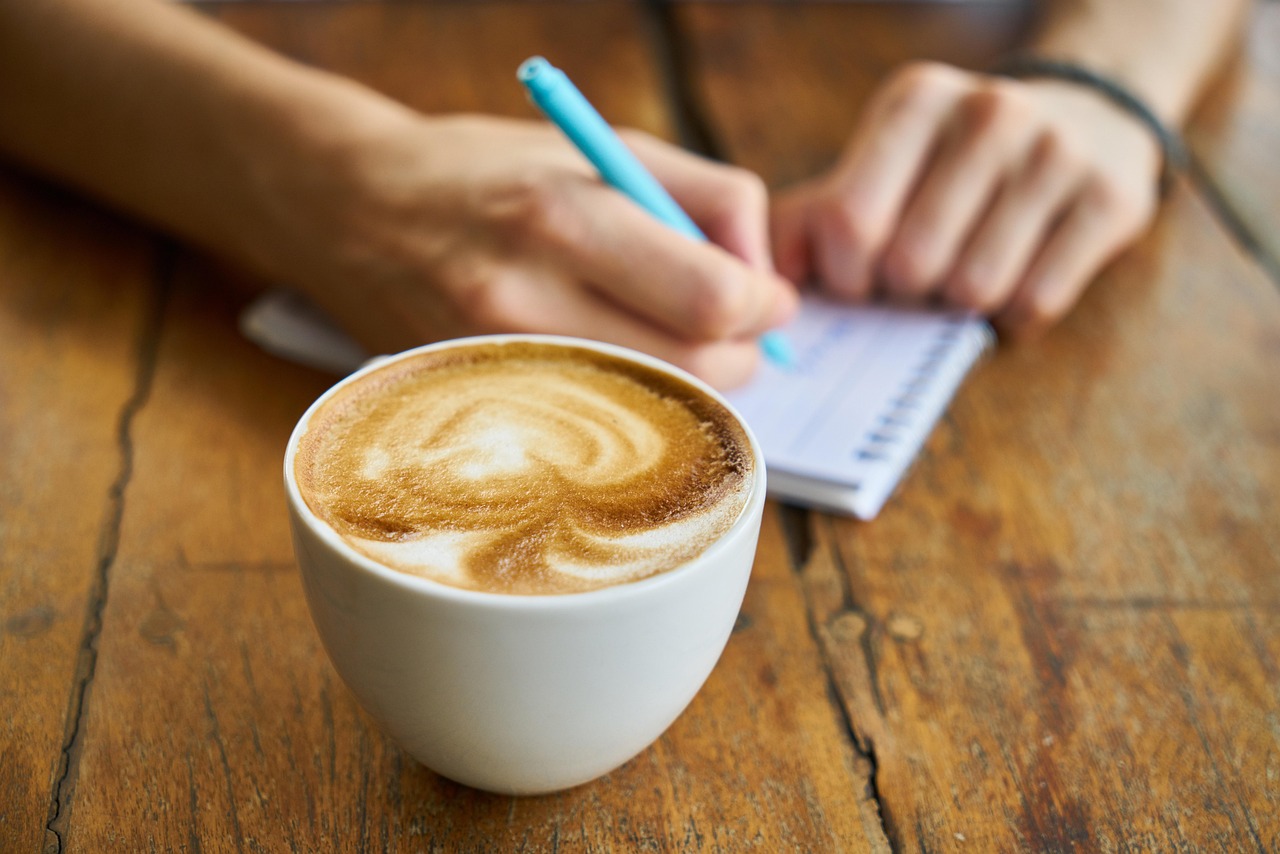
Um bom texto alternativo descreve a cena: "Mulher de suéter marrom examina uma pilha de papéis antigos sobre uma mesa de madeira." Ou: "Caderno aberto e xícara branca sobre mesa de madeira diante de uma janela." Nada de "imagem ilustrativa" ou palavras-chave soltas.
Um padrão visual
Se você publica com frequência, vale manter um padrão: estilo de imagem parecido, cores próximas, mesmo tipo de composição. Quem acompanha você passa a reconhecer os seus posts no feed antes de ler o nome.
Exemplo
Uma pesquisadora publica um artigo no LinkedIn sobre hábitos de leitura de estudantes. Para a capa, usa uma imagem horizontal de uma estudante lendo, com o assunto no centro. Para o post de divulgação, uma imagem vertical de livros sobre uma mesa. Nas duas, adiciona o texto alternativo descrevendo a cena. O post ocupa a tela do celular, e o link do artigo aparece com uma capa que anuncia o tema.
Direitos das imagens
Use apenas imagens que você pode usar: próprias, geradas para você ou com licença adequada. Imagens tiradas da internet sem autorização podem gerar problemas, especialmente em perfis profissionais.
Erros comuns
Os tropeços mais frequentes são publicar sem imagem; usar formato horizontal no post, que ocupa pouco espaço no celular; colocar o assunto nas bordas da capa, onde é cortado; usar fotos de banco que todo mundo usa; e esquecer o texto alternativo. Outro erro é escrever texto demais dentro da imagem, difícil de ler no celular.
Teste no celular
Antes de publicar, abra a prévia no celular. Confira se a imagem não foi cortada, se o assunto está visível e se algum texto dentro dela se lê sem esforço. O que funciona na tela grande do computador pode ficar pequeno ou cortado no celular, onde a maior parte das pessoas vai ver.
Imagens em artigos longos
Dentro de um artigo no LinkedIn, imagens também ajudam a quebrar o texto longo: um esquema, um gráfico simples, uma foto que ilustra um exemplo. Cada uma com o seu texto alternativo. Elas tornam a leitura mais leve e ajudam o leitor a lembrar dos pontos principais.
Imagens com IA no mercado
Geradores de imagem com IA são muito usados para criar capas e imagens de posts. Os de uso geral produzem imagens atraentes, mas é preciso cuidar do formato, do recorte e do texto alternativo, que eles normalmente não entregam.
Post, artigo e capa no mesmo lugar
O LinkedIn Turbo tem o Gerador de Imagem: a capa do seu artigo, na horizontal, ou a imagem do seu post, na vertical, com o texto alternativo pronto para colar. Terminou o artigo? O botão Criar a capa deste artigo abre o gerador já preenchido com o tema e no formato da capa. Você ajusta a cena, se quiser, e gera.
Na página do app há duas imagens reais, geradas sem retoque, com o texto alternativo que saiu junto. Cada resultado usa 1 crédito, debitado só quando fica pronto.
Um roteiro para a imagem
- Escolha uma imagem ligada ao tema.
- Use 4:5 no post e 16:9 na capa.
- Centralize o assunto na capa.
- Prefira imagem original.
- Evite texto demais dentro da imagem.
- Escreva o texto alternativo.
- Mantenha um padrão visual.
A porta de entrada do conteúdo
A imagem não substitui o texto, mas decide se ele será lido. No formato certo, ligada ao tema e com texto alternativo, ela faz a pessoa parar, anuncia o assunto e torna o conteúdo acessível para todos.
Perguntas frequentes
Qual o formato ideal para imagem de post?
Vertical, em 4:5, que ocupa mais espaço na tela do celular.
E para a capa do artigo?
Horizontal, em 16:9, com o assunto no centro para não ser cortado na miniatura.
Preciso colocar texto alternativo?
Sim. O leitor de tela lê o texto alternativo para quem não enxerga, e o Google usa esse texto, junto com o conteúdo da página, para entender a imagem.
O LinkedIn Turbo cria imagens?
Cria. O Gerador de Imagem do LinkedIn Turbo faz a capa do artigo na horizontal ou a imagem do post na vertical, com o texto alternativo pronto para colar. Terminou o artigo? O botão Criar a capa deste artigo abre o gerador já preenchido.
Receba os próximos artigos
Um e-mail quando sair artigo novo. Sem spam.